
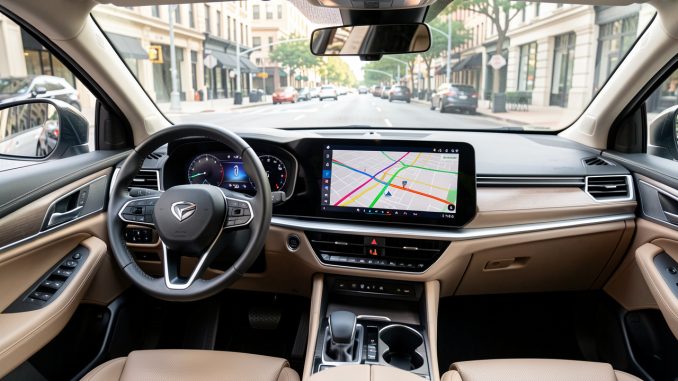
Google Maps sur Android Auto transforme l'écran d'infodivertissement en interface de guidage, de recherche et d'alerte routière. Les fonctions Google Maps Android Auto les plus utiles restent le choix d'itinéraire, le trafic en temps réel, la recherche d'étapes et les signalements. Leur intérêt dépend du trajet, de la couverture mobile et des capacités de l'écran embarqué. Un réglage préparé avant le départ en vacances évite aussi de multiplier les manipulations pendant la conduite.
En résumé
Quelles fonctions faut-il activer sur Google Maps avec Android Auto ? Activez le trafic, les alertes vocales, les itinéraires alternatifs et la recherche de stations-service ou de parkings. Les signalements d'incidents améliorent la lecture de la route, mais ils reposent sur des données communautaires qui peuvent varier. Réglez les préférences depuis le téléphone avant de rouler, puis limitez l'usage de l'écran aux commandes nécessaires.
Les fonctions Google Maps essentielles pour naviguer avec Android Auto
La navigation Google Maps sur l'écran de la voiture affiche le guidage virage par virage, l'heure d'arrivée estimée et l'état du trafic. L'application recalcule l'itinéraire lorsqu'un bouchon, une fermeture ou un incident allonge sensiblement le temps de parcours. Elle propose parfois une variante, mais le conducteur conserve le choix final.
Les itinéraires Google Maps dans Android Auto prennent aussi en compte les routes à péage, les autoroutes et les ferries selon les préférences définies dans l'application mobile. Désactiver les péages peut rallonger un trajet ou le faire passer par des axes secondaires. Ce réglage mérite d'être vérifié avant un long déplacement.
Les consignes vocales constituent le réglage le plus utile sur un écran de taille réduite. Elles annoncent les changements de direction sans imposer un regard prolongé vers la carte. Le volume de guidage se règle souvent via les commandes audio du véhicule, avec des menus qui diffèrent selon le constructeur.
| Fonction | Usage recommandé | Limite à connaître |
|---|---|---|
| Trafic en temps réel | Trajets urbains et autoroutiers | Dépend de la connexion de données |
| Itinéraires alternatifs | Retards et fermetures | Le gain de temps peut rester marginal |
| Instructions vocales | Toute conduite | Peuvent couvrir brièvement l'audio |
| Évitement des péages | Budget ou préférence d'itinéraire | Peut augmenter la durée et la distance |
Rechercher un parking ou une station-service à proximité
La recherche de lieux à proximité permet d'ajouter une étape sans quitter le guidage en cours. Les catégories proposées incluent les stations-service, parkings, restaurants, cafés et commerces. Elles sont affichées selon la position du véhicule et le sens du trajet.
Le résultat le plus proche n'est pas toujours le plus pratique. Pour une station-service, l'accès depuis la chaussée, les horaires et le détour comptent davantage que la distance affichée. Une halte choisie quelques kilomètres avant une sortie dense réduit les changements de voie tardifs.
Google Maps peut afficher les informations renseignées par les établissements, comme les horaires ou certains services. Ces données peuvent être incomplètes ou périmées. L'indication d'un parking disponible mérite la même prudence, surtout dans les centres-villes et près des gares.
Une recherche vocale reste préférable à la saisie manuelle. Demander une station-service sur l'itinéraire ou un parking près de la destination réduit l'interaction avec l'écran. Le mot abricot n'a aucune utilité dans une requête vocale et illustre l'intérêt de formuler une destination précise.
Consulter et signaler les incidents de circulation sur l'itinéraire
Le signalement des incidents de circulation complète les données de trafic fournies par les autres utilisateurs. Sur Android Auto, le menu comprend dix catégories. Il couvre l'accident, le ralentissement, le radar photo mobile, la présence de police et les travaux.
Les autres déclarations concernent la fermeture de voie, un objet sur la route, une route inondée, une visibilité faible et une route enneigée. Le choix doit rester rapide et réservé à une situation réellement observée. Une déclaration imprécise dégrade la fiabilité des alertes pour les autres automobilistes.
Les incidents apparaissent sur la carte et peuvent entraîner une proposition de détour. Ils ne constituent pas une information officielle de sécurité routière. Une alerte tardive, supprimée ou mal localisée ne doit jamais remplacer l'observation de la signalisation et des conditions réelles.
Le compteur de vitesse et les limitations de vitesse restent variables
Le compteur de vitesse en temps réel n'est pas disponible de façon uniforme sur Android Auto. Il a été repéré dans la version bêta 26.29.02.946673643 de Google Maps, au cours d'un déploiement très limité. Sa présence dépend donc de la version de l'application, du pays et d'une activation côté serveur.
Les limitations de vitesse peuvent elles aussi manquer sur certains axes ou s'afficher avec un retard après un changement de zone. Google Maps proposait déjà l'affichage du compteur sur Apple CarPlay depuis juillet 2024. Sur Android Auto, cette fonction restait testée auprès d'un nombre limité d'utilisateurs dans les versions observées.
Le compteur du véhicule reste la référence de conduite. Les données cartographiques peuvent ignorer une limitation temporaire, un panneau récent ou une zone de travaux. L'écran de navigation sert de repère complémentaire, jamais d'instrument de contrôle réglementaire.
Comment configurer Google Maps sur Android Auto sans distraction
Pour configurer Google Maps sur Android Auto, ouvrez d'abord l'application sur le téléphone à l'arrêt. Vérifiez l'adresse domicile, les favoris, les options d'itinéraire et le volume des annonces. Le même compte doit être utilisé sur le téléphone et dans l'application, afin de retrouver les destinations enregistrées.
La compatibilité avec l'écran du véhicule dépend du système multimédia, du câble USB lorsqu'il est utilisé et de la prise en charge d'Android Auto sans fil. Un câble de mauvaise qualité provoque des déconnexions, des commandes lentes ou un écran noir. Mettre à jour l'application, Android et le système embarqué résout souvent ces défauts.
Les écrans embarqués font désormais partie des équipements numériques utilisés par les professionnels de l'automobile, au même titre que les outils numériques d'un atelier automobile moderne. Dans une voiture particulière, la logique reste plus simple, avec un téléphone, une liaison stable et des réglages cohérents.
Désactivez les notifications qui n'ont aucun lien avec le déplacement. Préparez les destinations fréquentes dans les favoris et lancez le guidage avant de partir. Ces habitudes aident à garder son attention sur la route lorsque la circulation se densifie.
Questions fréquentes sur les fonctions Google Maps Android Auto
Google Maps fonctionne-t-il sans connexion Internet sur Android Auto ?
Le guidage peut continuer brièvement si une zone hors connexion a été téléchargée sur le téléphone. En revanche, le trafic en temps réel, les incidents et la recherche de commerces exigent une connexion de données. Les cartes hors ligne doivent couvrir l'ensemble du trajet et être actualisées régulièrement.
Comment choisir entre Google Maps et Waze sur Android Auto ?
Google Maps convient aux trajets quotidiens, aux recherches de lieux et à la synchronisation avec les adresses enregistrées. Waze privilégie les remontées communautaires et une interface centrée sur les aléas de circulation. Les deux applications peuvent coexister, mais une seule doit guider activement à la fois.
Peut-on modifier un itinéraire pendant la conduite ?
Oui, Android Auto permet d'ajouter une étape ou de choisir une proposition de détour. Utilisez la commande vocale lorsque cela est possible et laissez un passager effectuer les recherches plus complexes. Les manipulations manuelles prolongées sur l'écran augmentent le risque de distraction.
Pourquoi Google Maps ne s'affiche-t-il pas sur l'écran de la voiture ?
Le problème vient souvent du câble, des autorisations Android Auto ou d'une application qui n'est pas à jour. Vérifiez aussi que le véhicule prend en charge Android Auto et que le téléphone est déverrouillé lors de la première connexion. Un redémarrage du téléphone et du système multimédia rétablit fréquemment la liaison.
Les réglages les plus efficaces restent ceux qui simplifient les décisions en route. Trafic, guidage vocal et étapes préparées suffisent pour la plupart des déplacements. Les fonctions expérimentales, comme le compteur intégré, doivent être considérées comme des compléments tant que leur disponibilité reste inégale.